《oCam》是一款免费、轻量级且功能强大的屏幕录制与截图软件。它以操作界面直观简单著称,支持全屏或自定义区域录制、高清晰度视频输出、麦克风收音以及游戏模式录制,非常适合制作教学视频、工作会议记录或游戏画面采集。许多用户都在询问要怎么在oCam上设置高画质,下面彩旗小编会分享oCam设置高画质指南的资讯,感兴趣的用户可以来参考吧。

|
其他软件教程 |
||
|
剪映视频变音 |
剪映制作进度条 |
风云音频处理大师提取音频 |
过程:
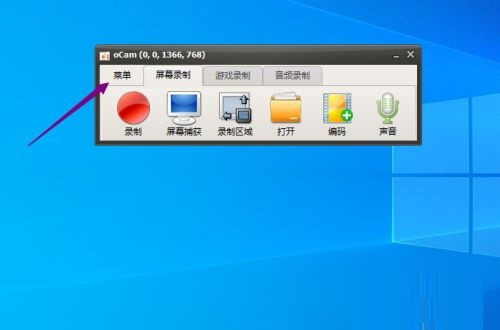
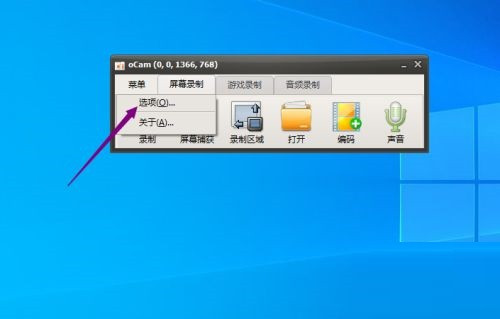
1、开启软件,点击上方工具栏中的"菜单"选项。
2、点击下拉列表中的"选项"。
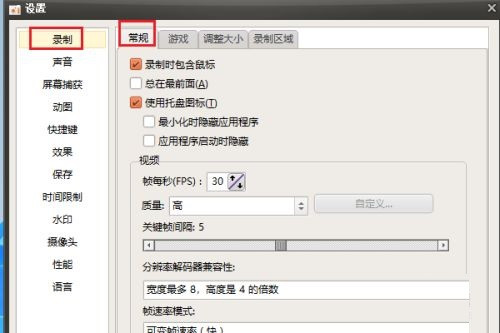
3、进入新界面后,点击左侧菜单栏中的"录制",接着点击右侧上方的"常规"选项卡。
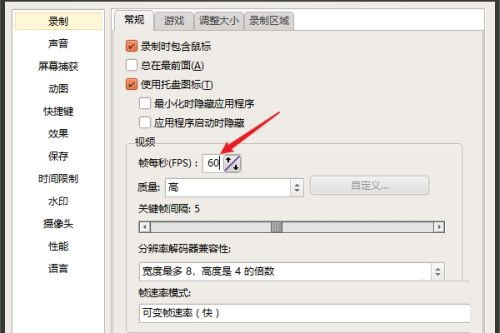
4、将"视频"下方的"帧每秒"改为"60",这样录制的视频看起来会更加的流畅。
5、点击"质量"选项框的下拉按钮,选择列表中的"非常高"。
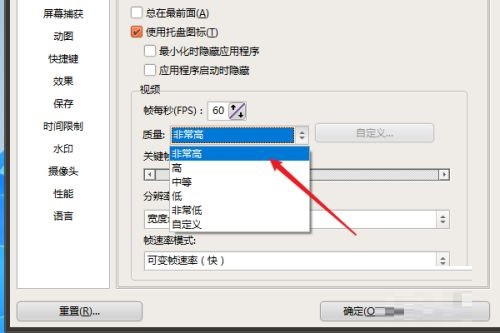
6、可以点击"自定义"按钮,在打开的窗口中进行相关参数的设置。
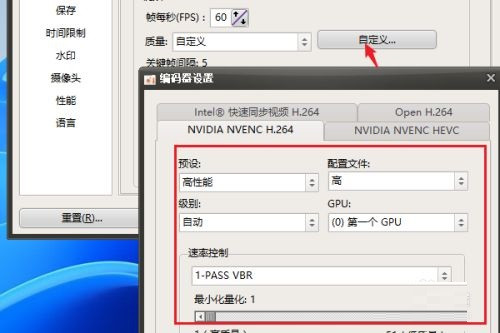
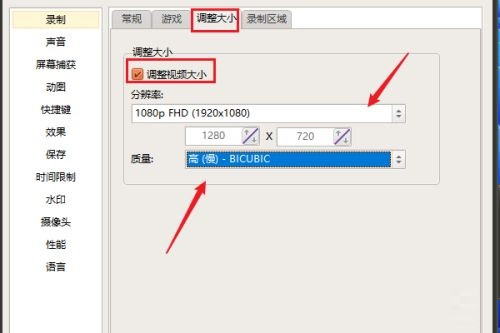
7、切换到上方的"调整大小"选项卡中,将其中的"调整视频大小"勾选上,将"分辨率"调整到最大,最后将"质量"选择为"高"就行了。