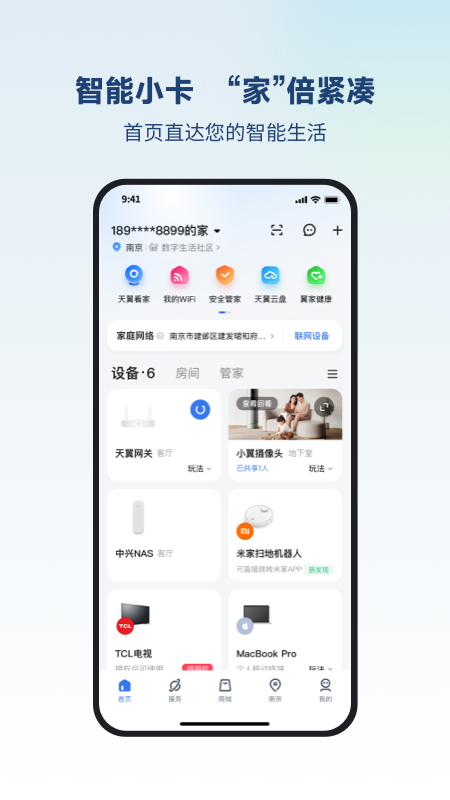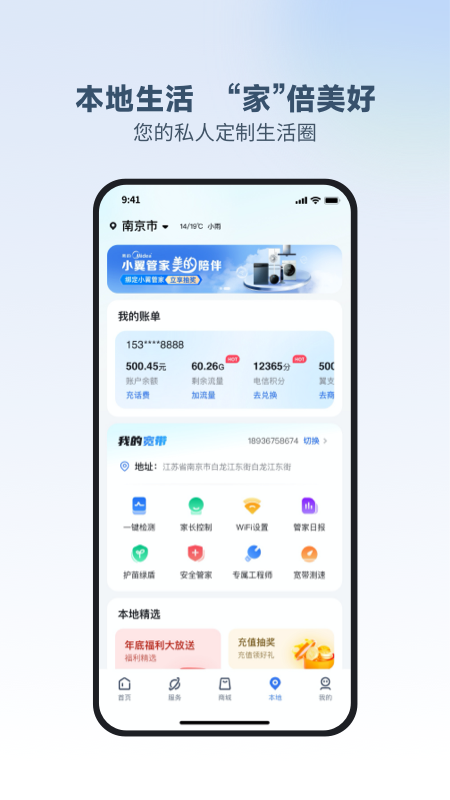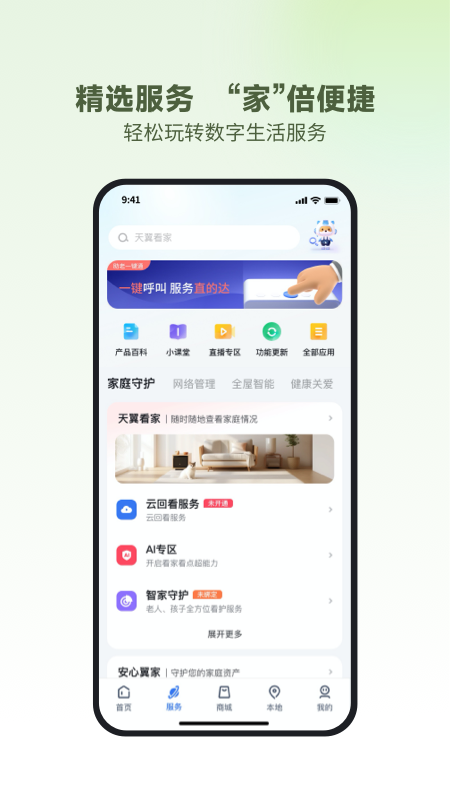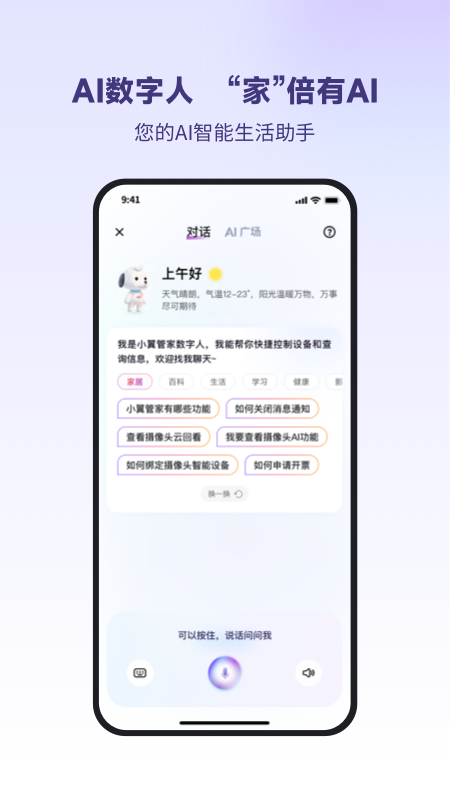

小翼管家是个面向智慧家庭的综合管理应用。小翼管家支持连接摄像头、门锁、音箱等智能设备并进行远程操控,常见可创建场景联动与查看设备状态。小翼管家应用也提供家庭网络管理功能,如网速测试、WiFi设置与访客网络等,并整合视频娱乐与便民业务办理入口,帮助用户把设备控制、安防看护与网络维护集中在同一平台完成。
1、打开手机进入后,选择小翼管家应用。
2、进入后,点击下方网络的选项。
3、之后,选择上方的点击即可绑定的选项。
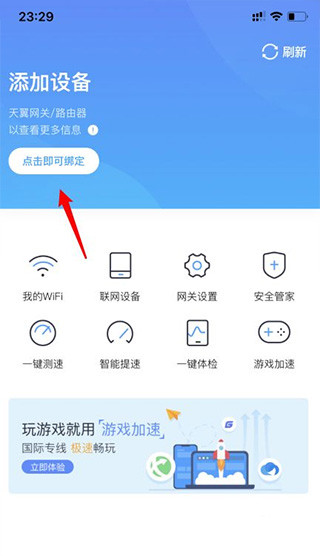
4、之后,根据提示连接天翼网关或者下方的路由器,之后,点击我已连接。
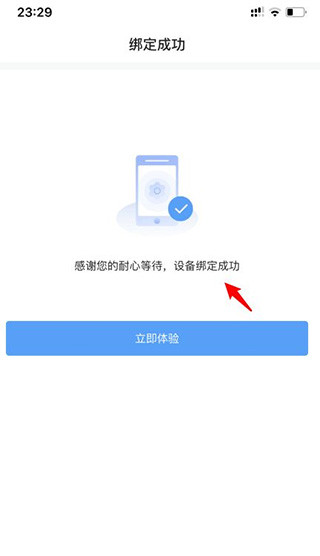
5、点击后,会提示设备绑定成功,点击立即体验。
6、点击后,即可通过小翼管家管理天翼网关设备。
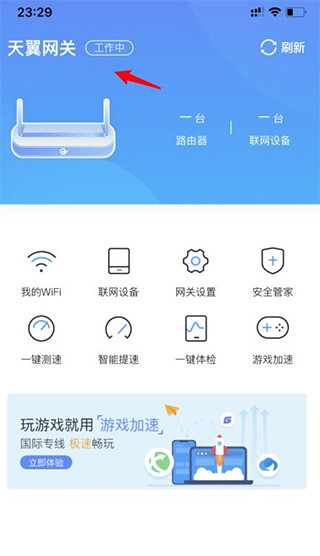
1、首先在手机端打开WiFi,输入默认无线网络名称、默认无线网络密钥(最好登录后就更改密码),将手机连接到天翼网关的WiFi网络下,再打开小翼管家APP,点击“网络”-“网关设置”-“我已连接”,将网关绑定到小翼管家APP,提示绑定完成即可;2、连接成功后,在路由管理模块点击“网络”按钮,可以进行网络管理;
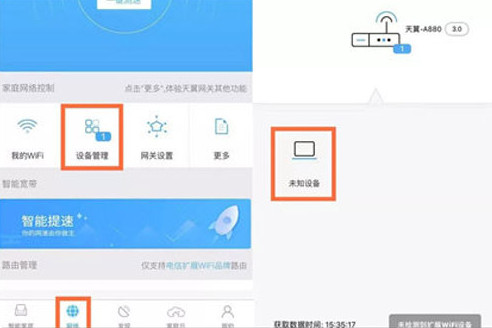
3、进入设备管理界面,你可以查看网关下的所有设备和详情,如发现未知设备,说明你家WiFi被蹭网了。
4、这时候你需要点击打开陌生设备的管理页面;
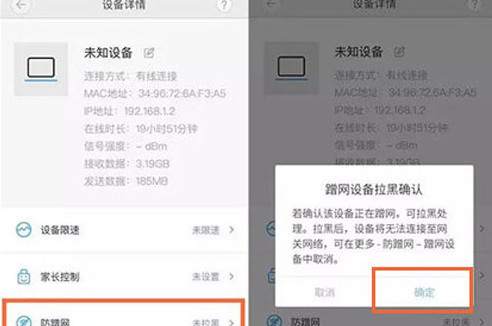
5、在设备详情页确定该设备不是家中自己人的,就可以点击“防蹭网”按钮,确认拉黑该设备;
6、如果误操作将自己或者家人的上网设备拉黑,可以点击“网络”-“更多”-“防蹭网”;
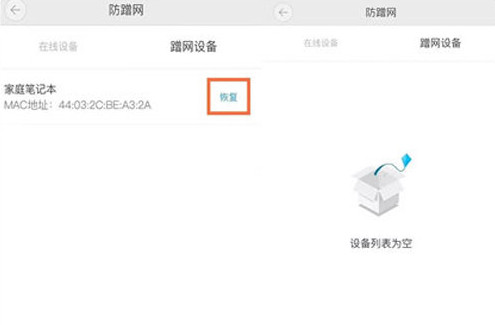
7、在蹭网设备里找到想要恢复连网的设备,点击恢复连网,就可以了。
【设备绑定】
支持添加摄像头、门锁、灯光开关等设备,用户在同一界面完成授权与管理,减少多应用切换。
【远程控制】
提供远程开关与模式调整入口,用户不在家也能操控常用设备,满足日常便捷与临时处理需求。
【场景联动】
可按房间或生活场景建立联动规则,用户设置触发条件后,设备之间能形成自动化协作。
【状态提醒】
实时展示在线状态与运行数据,设备异常时推送提醒,用户更容易及时发现问题并处理。
【安防监控】
小翼管家支持摄像头实时查看与回看等路径,用户在外也能关注家中动态,安全感更稳定。
① 提供网速测试与网络诊断入口,用户遇到卡顿时能先做基础排查,再决定是否需要进一步处理。
② WiFi名称与密码可在应用内调整,用户无需登录路由器后台,也能完成常见设置。
③ 访客网络用于隔离主网络,用户接待访客时更安心,也更利于保护家庭设备的连接安全。
④ 上网时长与内容管控便于做家庭管理,用户可按成员设备设置规则,减少无序上网带来的影响。
⑤ 小翼管家把网络与设备控制放在同一套流程里,用户从“发现问题”到“调整设置”的路径更短。
1、先从高频场景开始做联动,用户用“回家、离家、睡前”这类固定时段建立规则,落地更快。
2、摄像头类设备建议分区命名,用户按房间或位置区分后,回看与定位更清晰。
3、访客网络可设置独立密码与时效,用户按需要开启关闭,避免长期暴露连接入口。
4、网络卡顿先用诊断工具定位问题段,用户确认是信号还是带宽后,再决定优化更高效。
5、小翼管家在多人共用时可开启设备共享,用户把常用控制权限分配给家人,操作更顺畅。
1、设备添加失败时先检查蓝牙或同一网络环境,用户确保手机与设备处于可发现状态,常见能顺利绑定。
2、摄像头画面加载慢时优先切换网络并重启设备,用户排除信号问题后再看回放更稳。
3、场景联动不触发时检查触发条件与设备在线状态,用户修正规则后通常能恢复自动执行。
4、远程控制无响应时可先刷新设备列表,用户确认账号与设备权限正常,再尝试操作更有效。
5、小翼管家出现闪退或页面空白时,用户清理缓存并更新到较新版本后重启应用,常见能改善稳定性。

魔玩助手手机版
生活服务 / 50.58M 2026-04-03更新
蜜蜂AI口语
办公学习 / 48.15M 2026-04-03更新
steamchat手机版
聊天交友 / 90.29M 2026-04-02更新
漫蛙Manwa3
新闻阅读 / 28.44M 2026-04-02更新
怦怦ai聊天
聊天交友 / 14.70M 2026-04-01更新
比例准心助手
生活服务 / 31.48M 2026-04-01更新
核桃云手机
系统工具 / 198.04M 2026-04-01更新
屏幕翻译助手
生活服务 / 46.29M 2026-04-01更新