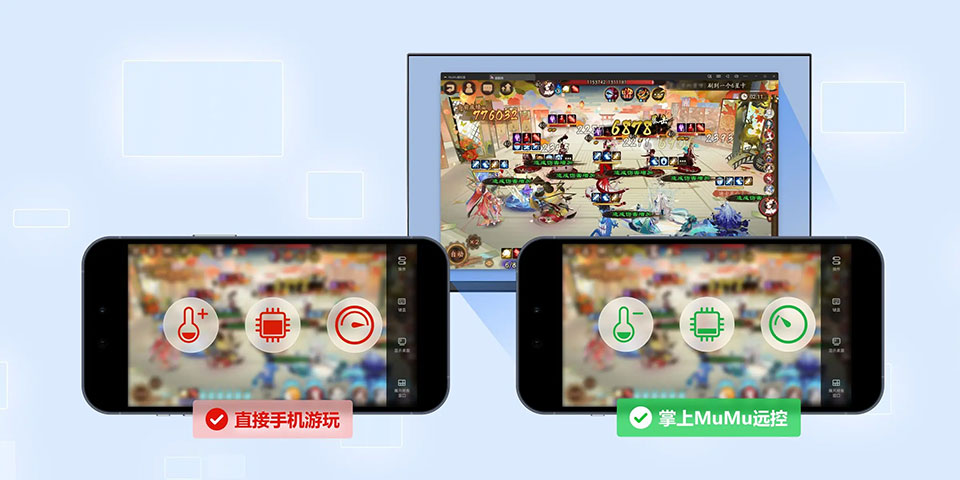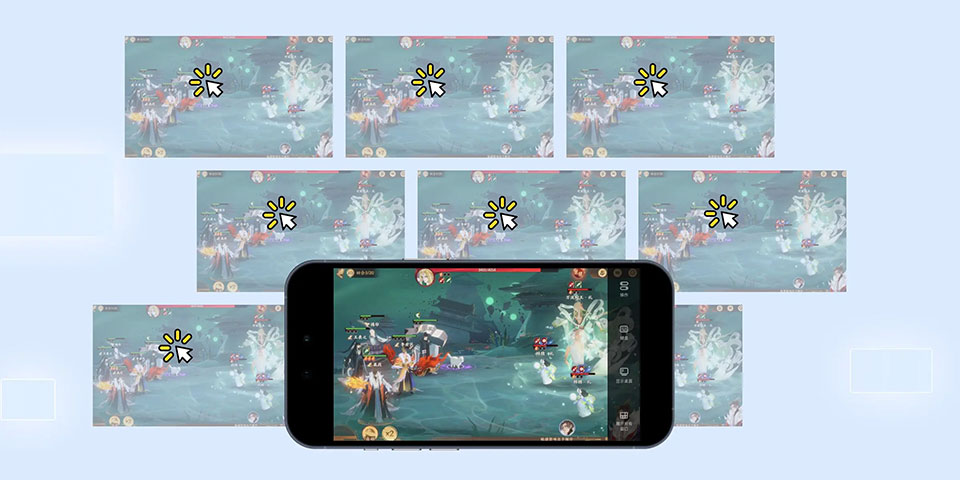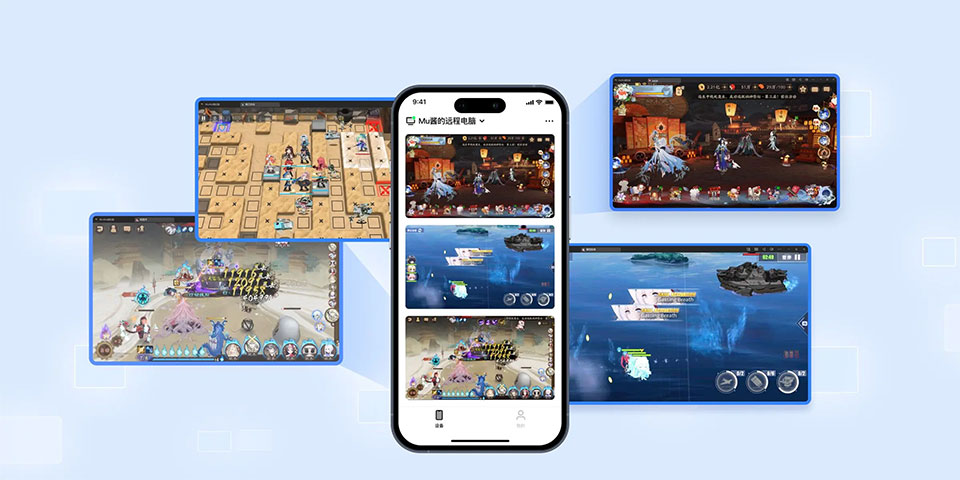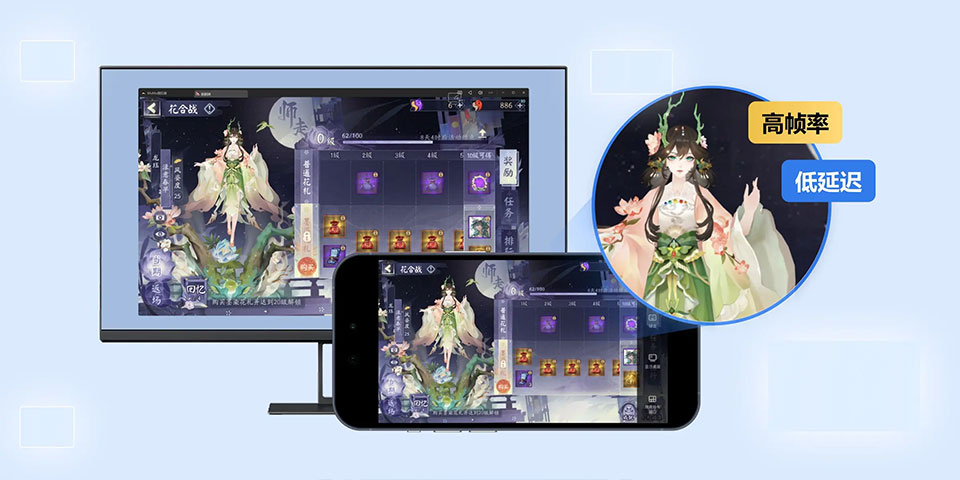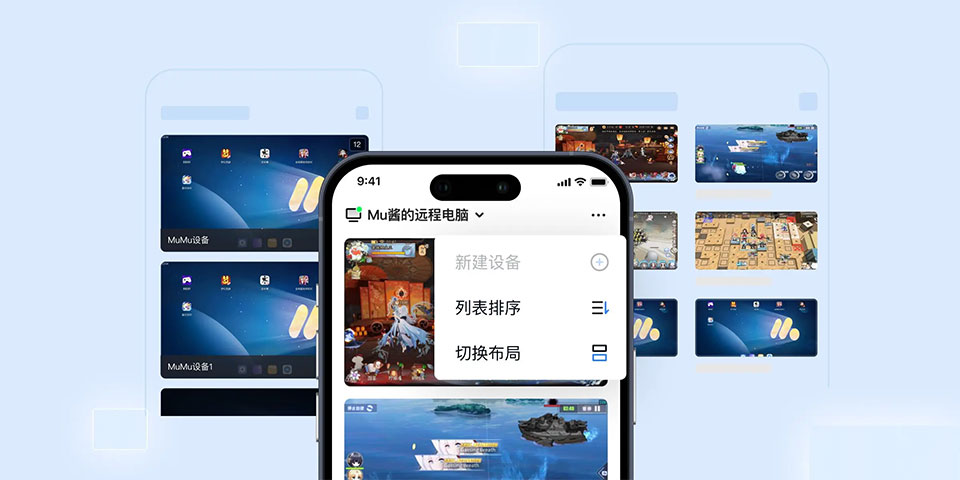

掌上MuMu是个面向模拟器用户的远程控制工具。掌上MuMu可用手机连接电脑端已运行的模拟器,实现随时查看画面、操作与管理进程。掌上MuMu应用强调低延迟传输与高帧率显示,手机仅作为输入与显示端,能减少发热与耗电压力,同时支持多设备同屏管理、一键切换设备与基础性能监控,适合多开、挂机与临时应急处理场景。
1、电脑端安装MuMu模拟器最新版本,移动端安装掌上MuMu,这两个软件均可在本站免费下载
2、开启远控功能
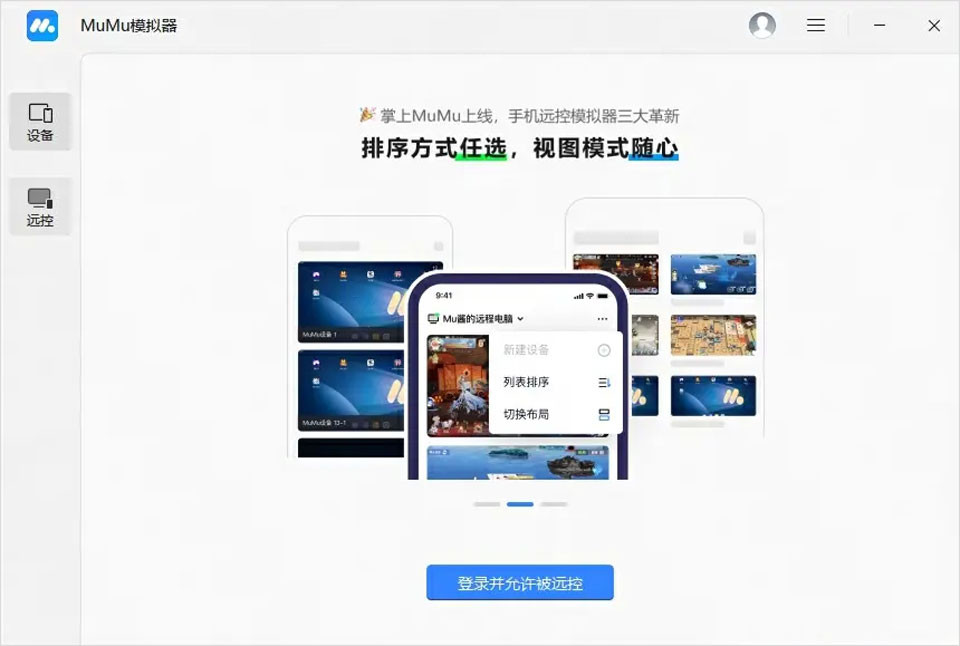
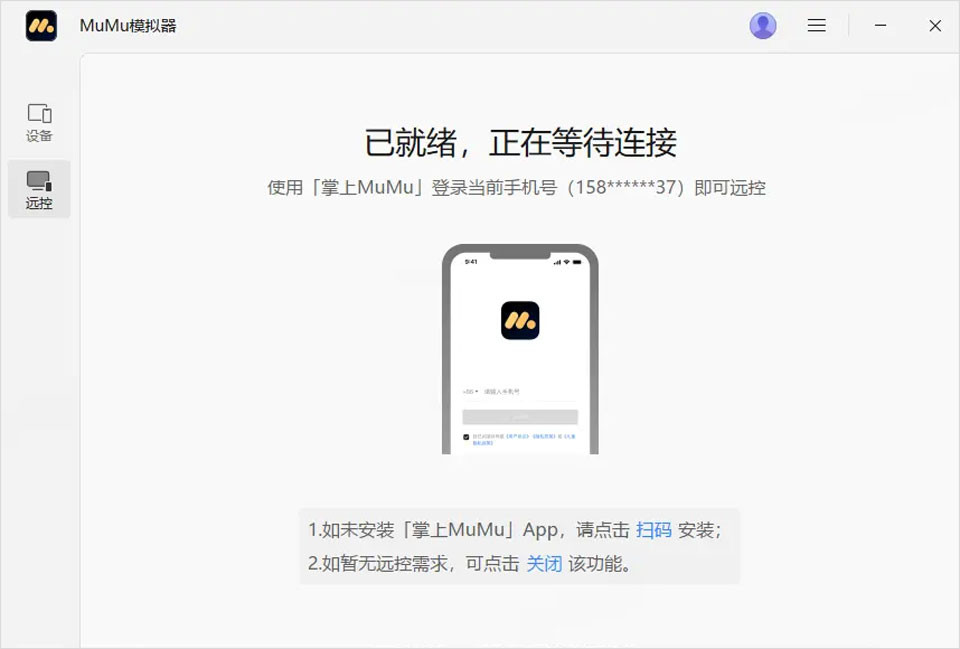
打开电脑端MuMu模拟器并登陆账号,在 MuMu模拟器主程序界面左侧标签“远控”,之后再点击“允许被远控”按钮。
请注意,登录电脑端 MuMu模拟器的账号需与移动端掌上MuMu 登录的账号一致,才可在“允许被远控”后进入就绪状态。
未登录账号界面:
已登录账号界面:
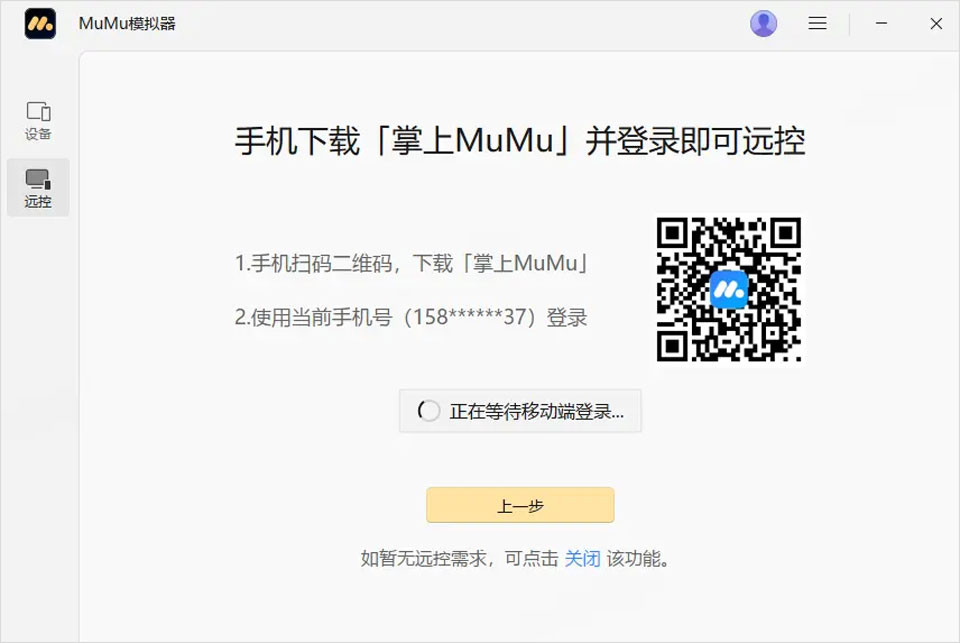
若双端账号不一致,则会进入下述提示界面。
当前设备已被掌上MuMu 远控,则显示为下图。
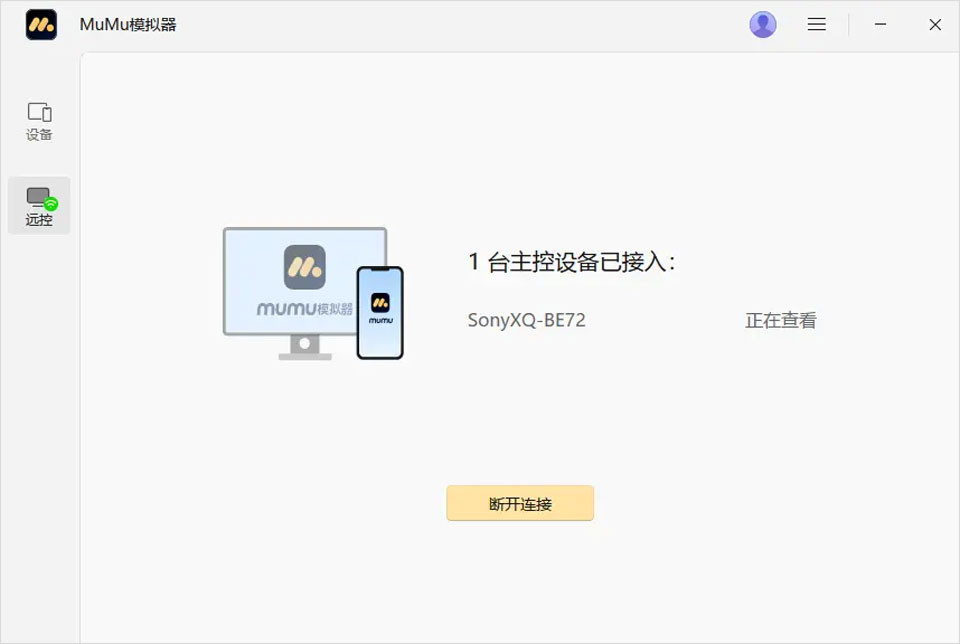
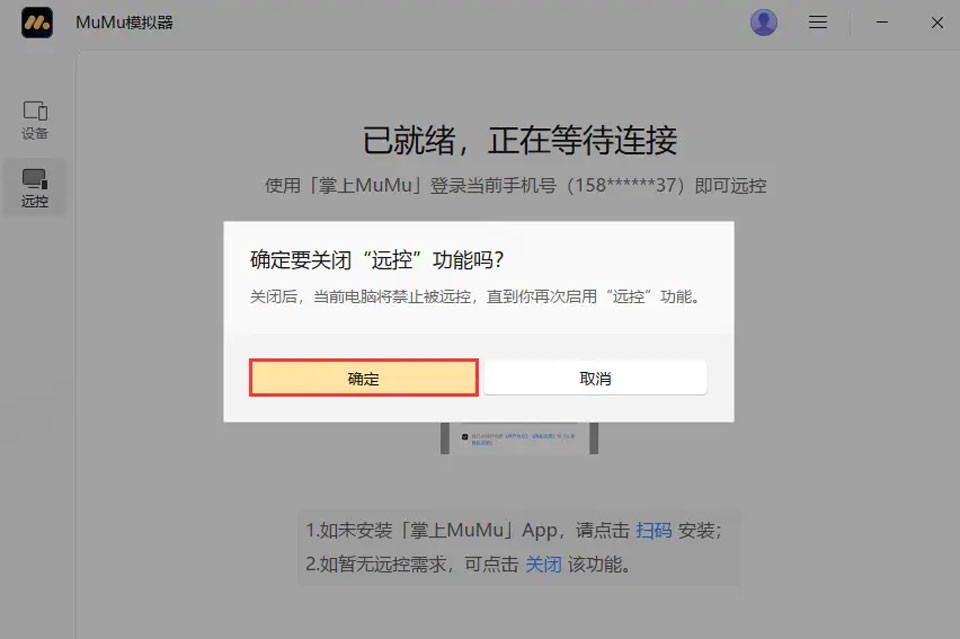
如需关闭远控功能,可点击“关闭”按钮关闭该功能。
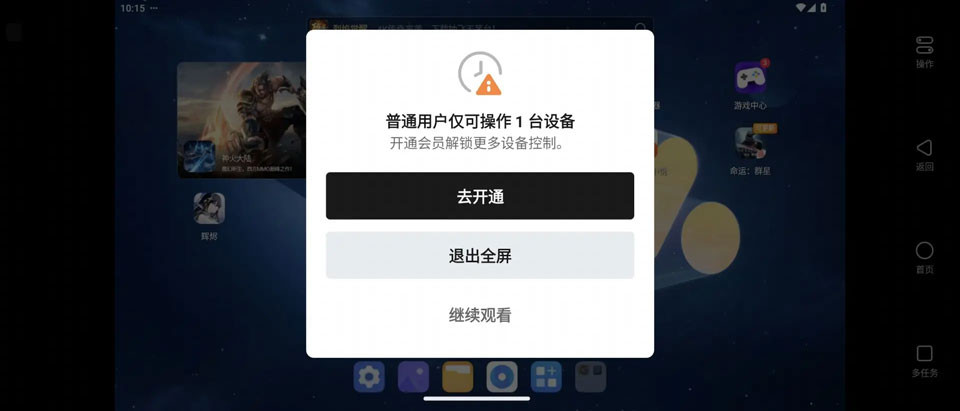
3、 远控多个安卓设备
普通用户:
仅支持全屏控制模拟器设备列表中的第一个设备。
会员用户:
解锁所有安卓设备的全屏控制。
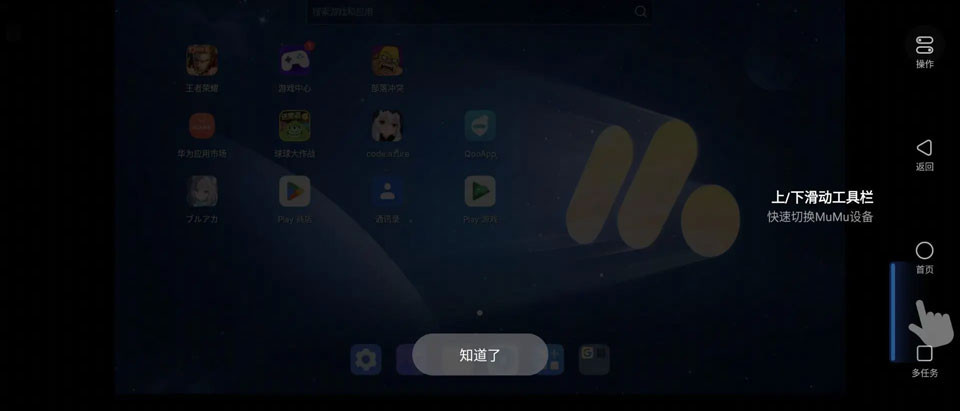
4、多个安卓设备切换
若同时开启了多个安卓设备,可以通过长按右侧边工具栏,上下滑动在不同的安卓设备中切换。
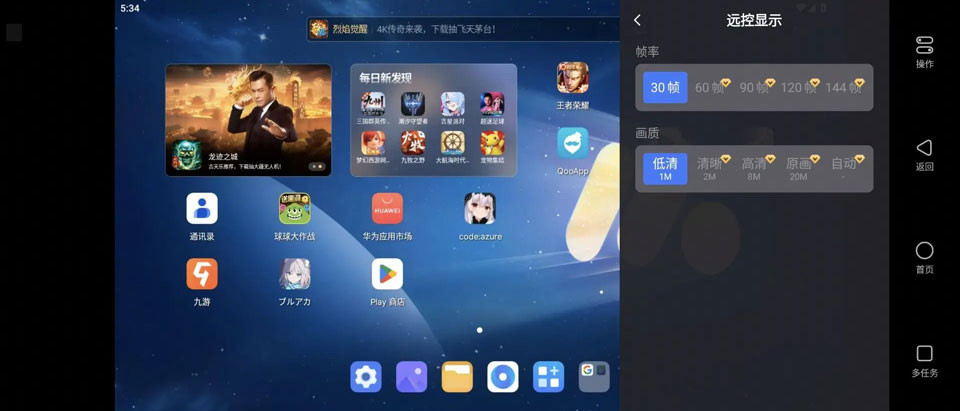
5、帧率与画质
免费用户:
仅支持开启低清画质与 30 帧帧率功能。
会员用户:
解锁全部画质和帧率选项。
【实时远控】
用户通过手机连接电脑端的运行状态,远程查看画面并进行触控操作,外出时也能处理日常任务与限时操作。
【低延迟传输】
画面传输更强调清晰与响应,用户在滑动、点击等操作时能获得更跟手的反馈,减少远控常见的拖影与延迟感。
【解放手机】
游戏与应用实际运行在电脑端,手机只负责显示与输入,用户在长时间远控时更不容易出现发烫与电量快速下降。
【设备切换】
提供设备列表与快捷切换逻辑,用户在不同安卓设备间切换更直观,减少反复返回列表找设备的步骤。
【多开管理】
掌上MuMu支持把多台模拟器设备集中呈现,用户在多账号日常与批量管理场景下更省时间。
① 适合挂机托管场景,用户外出时用手机查看进度并做小幅调整,不必一直守在电脑前盯进度。
② 多开玩家能更高效地切换设备,用户批量处理签到、清体力等重复事项时,操作路径更短更集中。
③ 自动化脚本更偏省力取向,用户把重复动作录制后循环执行,日常任务的机械操作会明显减少。
④ 同屏管理让状态更直观,用户同时观察多设备运行情况时,能更快发现异常并做处理。
⑤ 掌上MuMu把远控与管理合并到一个入口,用户在安装、启动、监控与切换之间不必频繁换工具。
1、先确认电脑端模拟器主程序已启动,用户检查任务栏或托盘状态,避免“应用没开”导致的离线提示。
2、确保远控权限已开启并保持登录一致,用户核对两端账号是否相同,减少因登录失效造成的无法连接。
3、网络环境不稳时优先切换网络,用户在移动网络与WiFi之间互换,通常能改善延迟与加载失败。
4、遇到多设备无法控制时先看设备排序与权限,用户把常用设备置顶更省事,也能减少误判为故障。
5、掌上MuMu进入全屏远控后再使用同步操作更稳,用户停留在设备列表页时不发指令属于正常现象。
1、普通与会员在可控设备数量上存在区分,用户在多设备场景下需留意提示内容,避免把限制误当成异常。
2、当仅能控制列表排序第一设备时,用户把目标设备调整到首位更直接,操作路径也更短。
3、同步器的生效前提是处于远控界面,用户退出全屏模式后无法同步属于规则限制而非功能失灵。
4、远控体验与网络质量强相关,用户多设备同控时更适合保证稳定网络环境以减少延迟叠加。
5、掌上MuMu在多开场景更强调管理效率,用户先规划设备命名与排序,再进行批量操作会更顺手。
电脑模拟器手机版安卓资源,帮助用户在手机或平板上轻松体验电脑操作系统和各类PC软件。无论是办公、游戏,还是开发测试需求,这里都能找到合适的电脑模拟器软件,支持高兼容性和流畅操作,让你的移动设备秒变“掌上电脑”。电脑模拟器推荐,从功能、性能到操作体验,为用户提供专业参考,让选择更加省心。