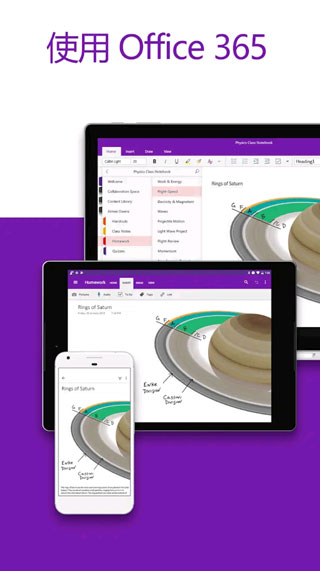
OneNote是高效办公记事软件,支持手机、平板和电脑等多平台同步使用,方便用户随时记录工作和学习内容。OneNote软件功能丰富,不仅可以添加文字,还能插入图片、表格和图表,安卓端的操作体验也接近电脑版本,使用起来非常灵活。无论身处何地,OneNote笔记都会自动同步保存,同时支持笔记共享与协作,帮助用户更高效地完成学习和工作任务。
1、打开OneNote软件后先登录你的微软账户,软件免费使用但是需要登录微软账户才能同步各种内容;
2、点击右上角加号添加笔记本,每本笔记本可以记录不同的内容,比如生活、工作、日记等;
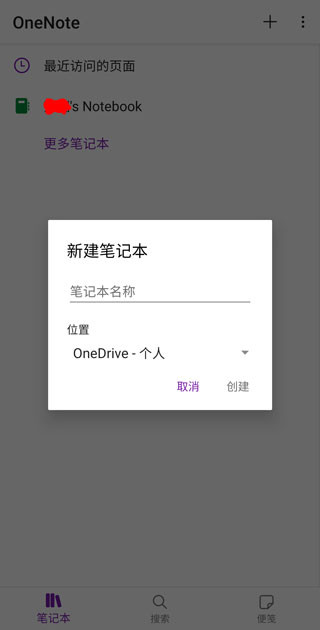
3、在笔记本中添加分区;
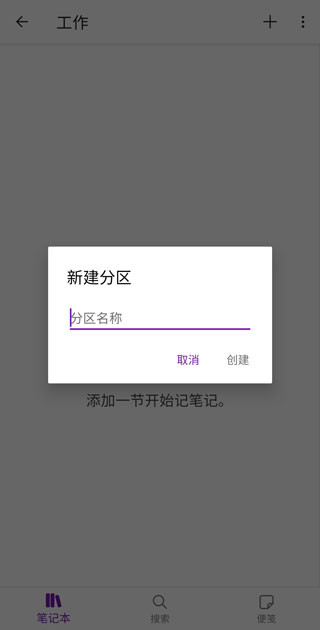
4、开始正式编写笔记;
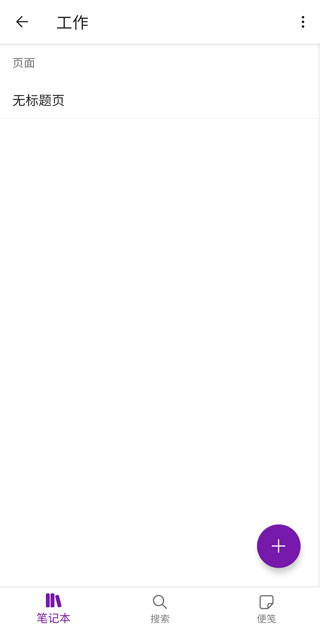
5、选择右上角可以通过书写的方式来编写;
6、通过键盘上方的各种功能能帮助你对文字进行编排。
1、无缝对接
当你正在处理其他工作,如:浏览网页、编辑Word文档或是ppt等,你都可以边记笔记边对比参考。使用OneNote的链接笔记功能还可帮你追踪记录新创意的来源哦。
2、信息归档
使用OneNote的信息归档功能可快速帮你记录的笔记进行分类整理,减少你整理笔记的时间。
3、即时获取信息
OneNote的搜索功能进行了升级,可根据你的搜索习惯进行分类排列。类型包括视频及其他嵌入对象。
4、多位置访问
没在家?没在公司?别担心,OneNote的多位置访问轻松解决这些问题,让你即使远离家及公司外出时也可轻松访问、编辑、整理你的笔记。
5、信息共享
OneNote还支持信息共享,让你整理的学习笔记分享给其他用户一起学习一起进步。
1、记录语音笔记,插入在线视频和添加文件。
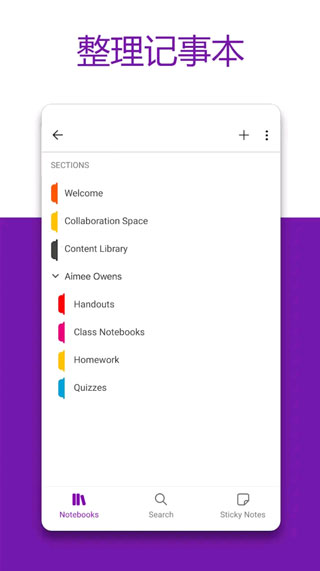
2、OneNote将各笔记本、分区和页面的内容进行排序归类。
3、使用“类型”、“突出显示”或“墨迹注释”功能编辑注释。
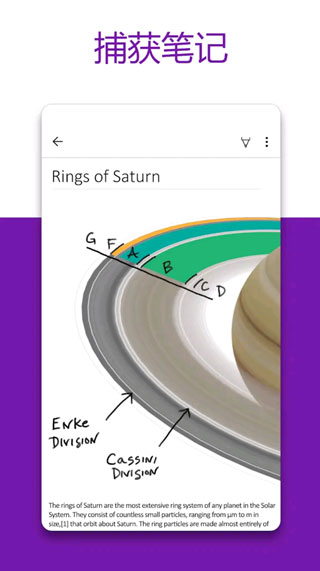
4、借助可跨各种设备使用的OneNote,捕获灵感如探囊取物。
5、利用设有不同分区和页面的笔记本将所有内容整理地井然有序。
1、OneNote可以查看您在计算机上创建的笔记,包括格式、视频和附件。
2、可以将喜爱的页、分区或笔记本添加到主屏幕以便快速访问。
3、从平板电脑或手机访问SharePoint Online网站上存储的工作笔记。
4、在笔记和文件中搜索您捕获的任何内容,即使图片中的文字也可以。
5、主屏幕小组件让您能够快速创建图片、音频和文本笔记,无需打开应用。
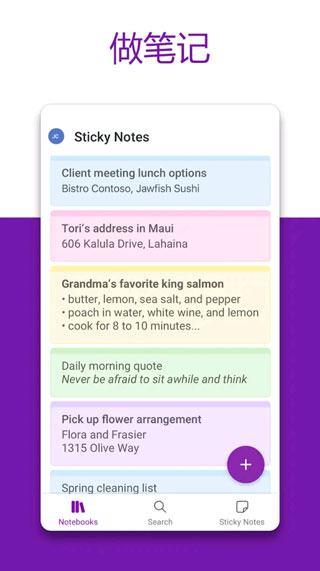
1、创建并更新笔记和清单。
2、加粗、倾斜、下划线、突出显示、缩进 - 如同在计算机上一样设置笔记的格式。
3、使用笔记本、分区和标记整理您的笔记。
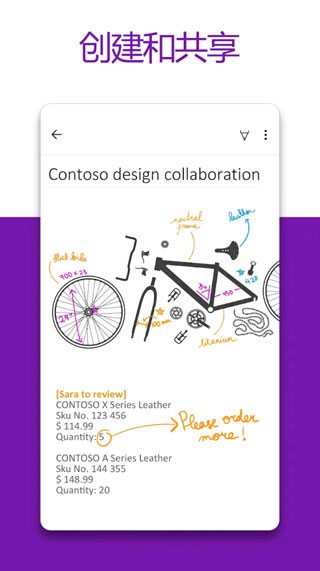
4、记录手写笔记或将手写笔迹和绘图添加到笔记。
5、跨计算机和设备同步笔记本。
6、查看您在计算机上创建的笔记,包括格式、视频和附件。
7、在笔记和文件中搜索您捕获的任何内容 – 即使图片中的文字也可以。
8、主屏幕小组件让您能够快速创建图片、音频和文本笔记,而无需打开应用。
9、使用“OneNote 最近”小组件从主屏幕访问最近的笔记。
10、OneNote将您喜爱的页、分区或笔记本添加到主屏幕以便快速访问。
11、从平板电脑或手机访问 SharePoint Online 网站上存储的工作笔记。
v16.0.19127.20320版本
-更稳定、更优质,邀您一起体验。