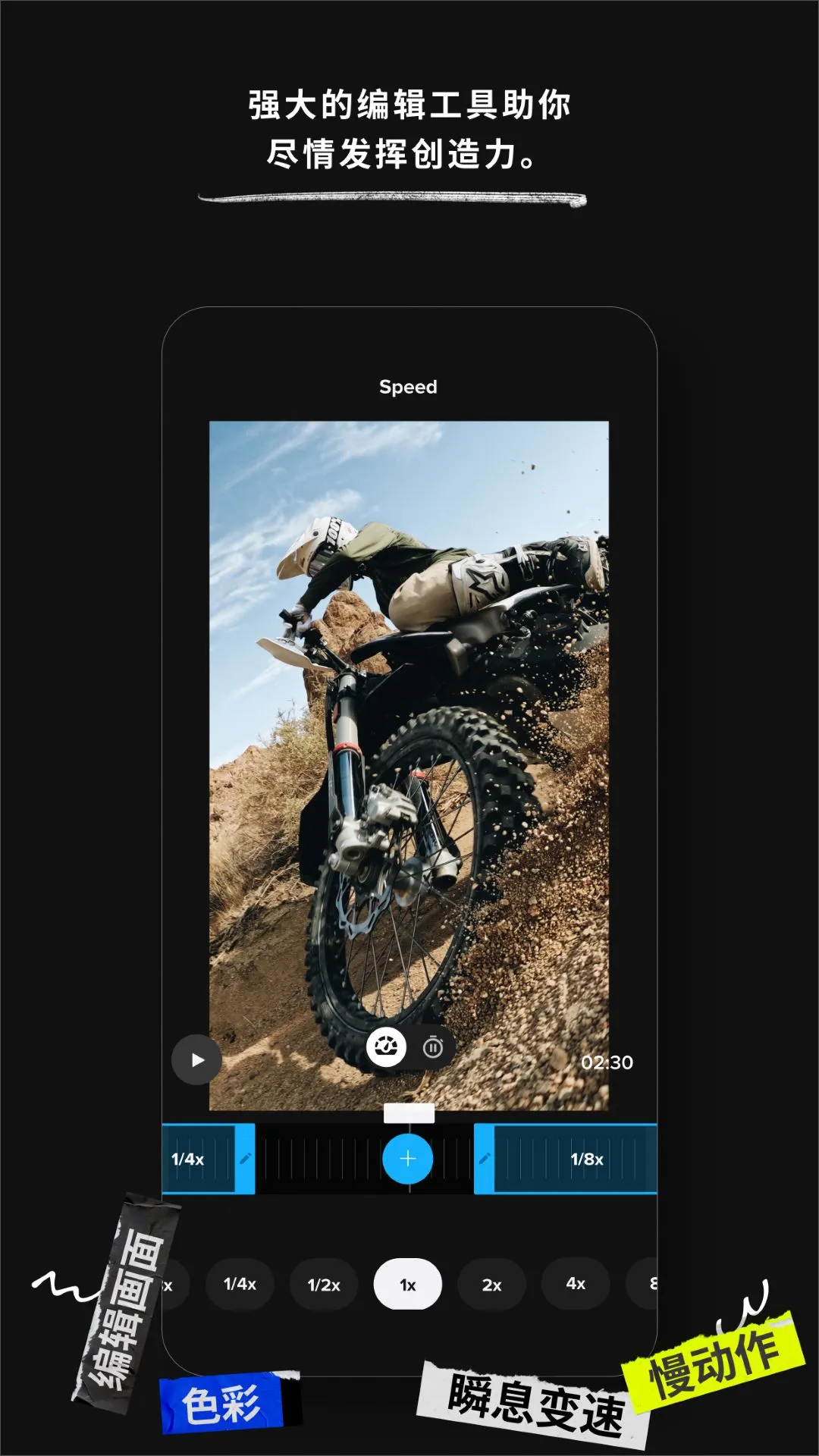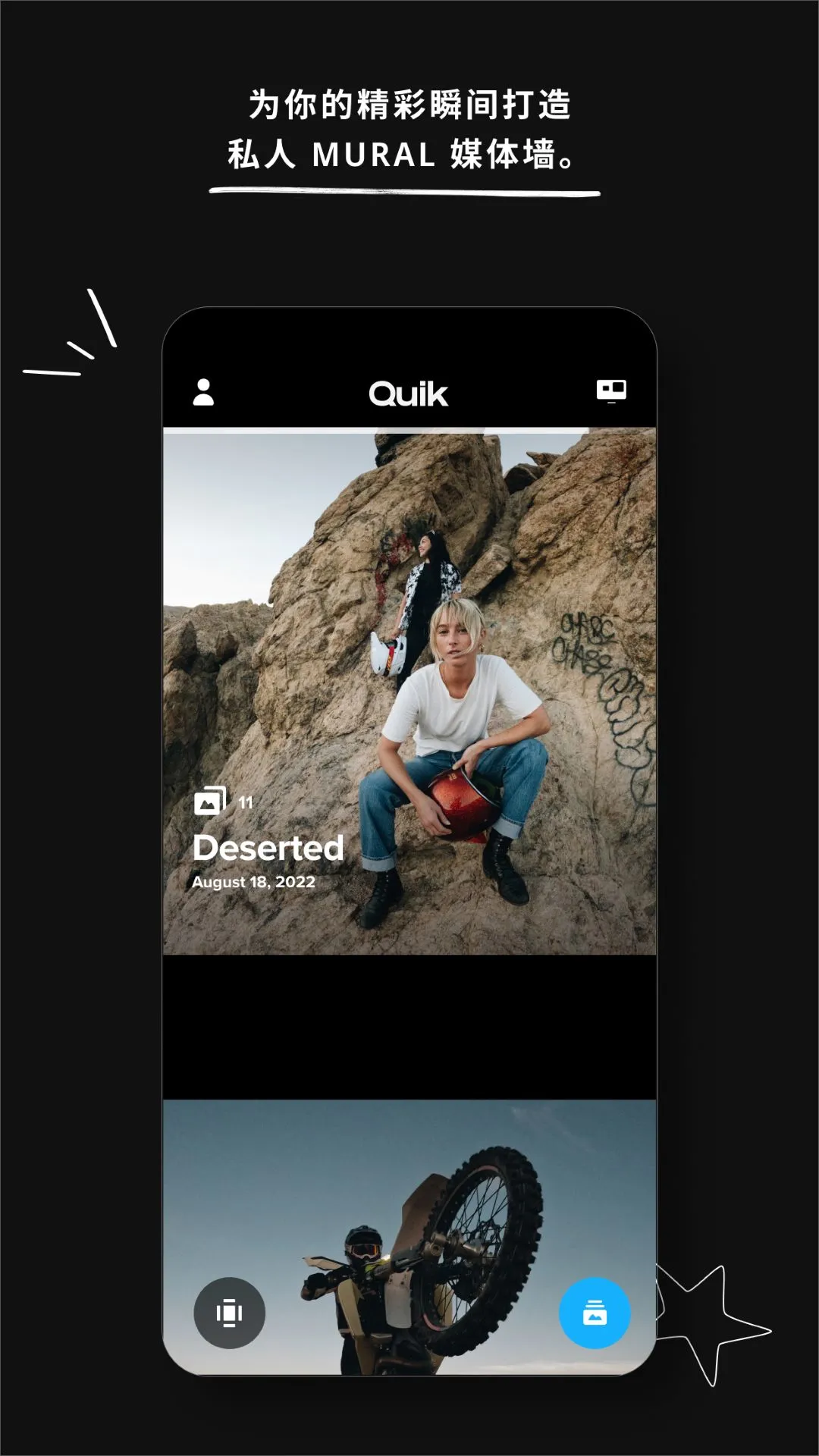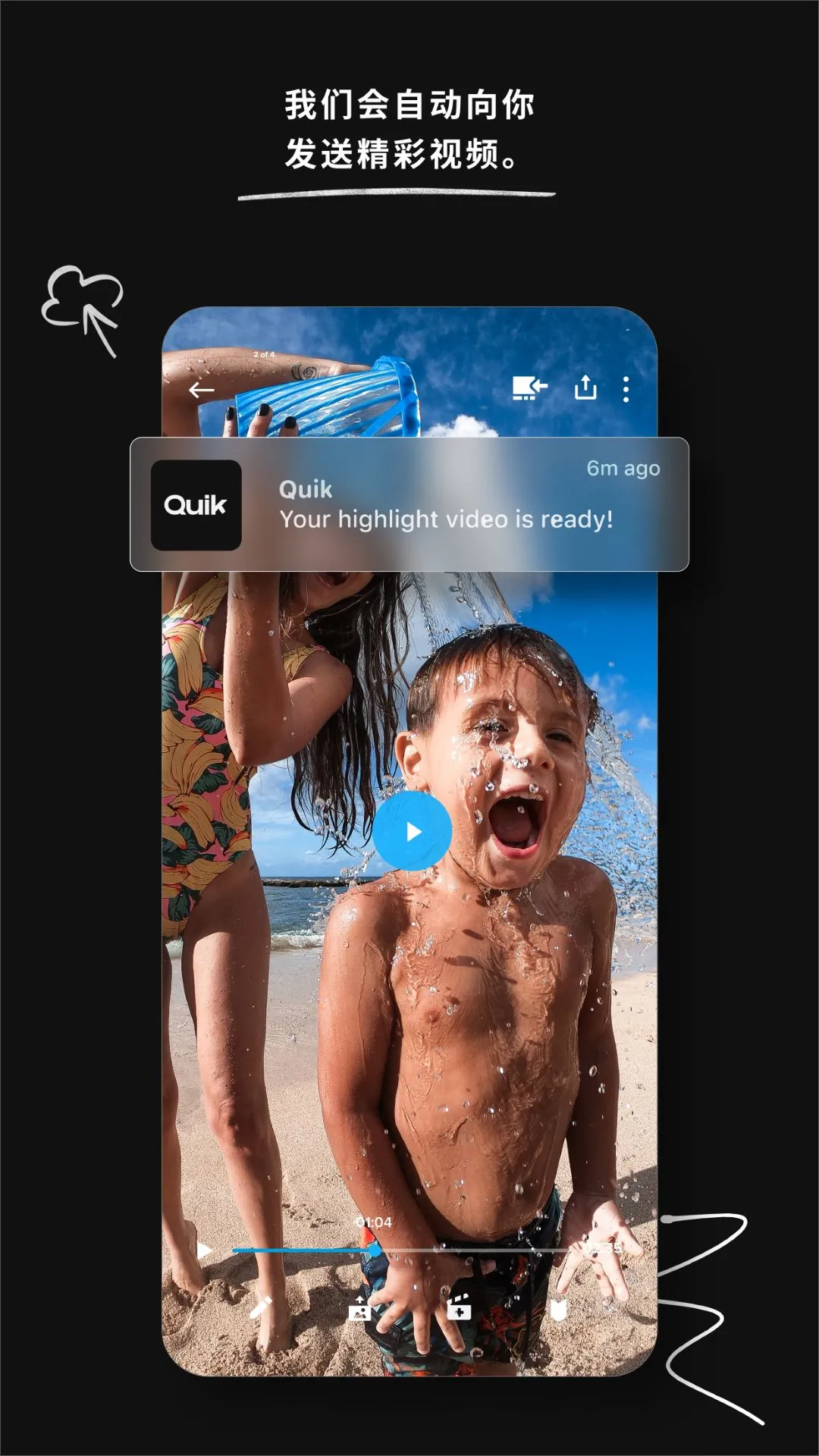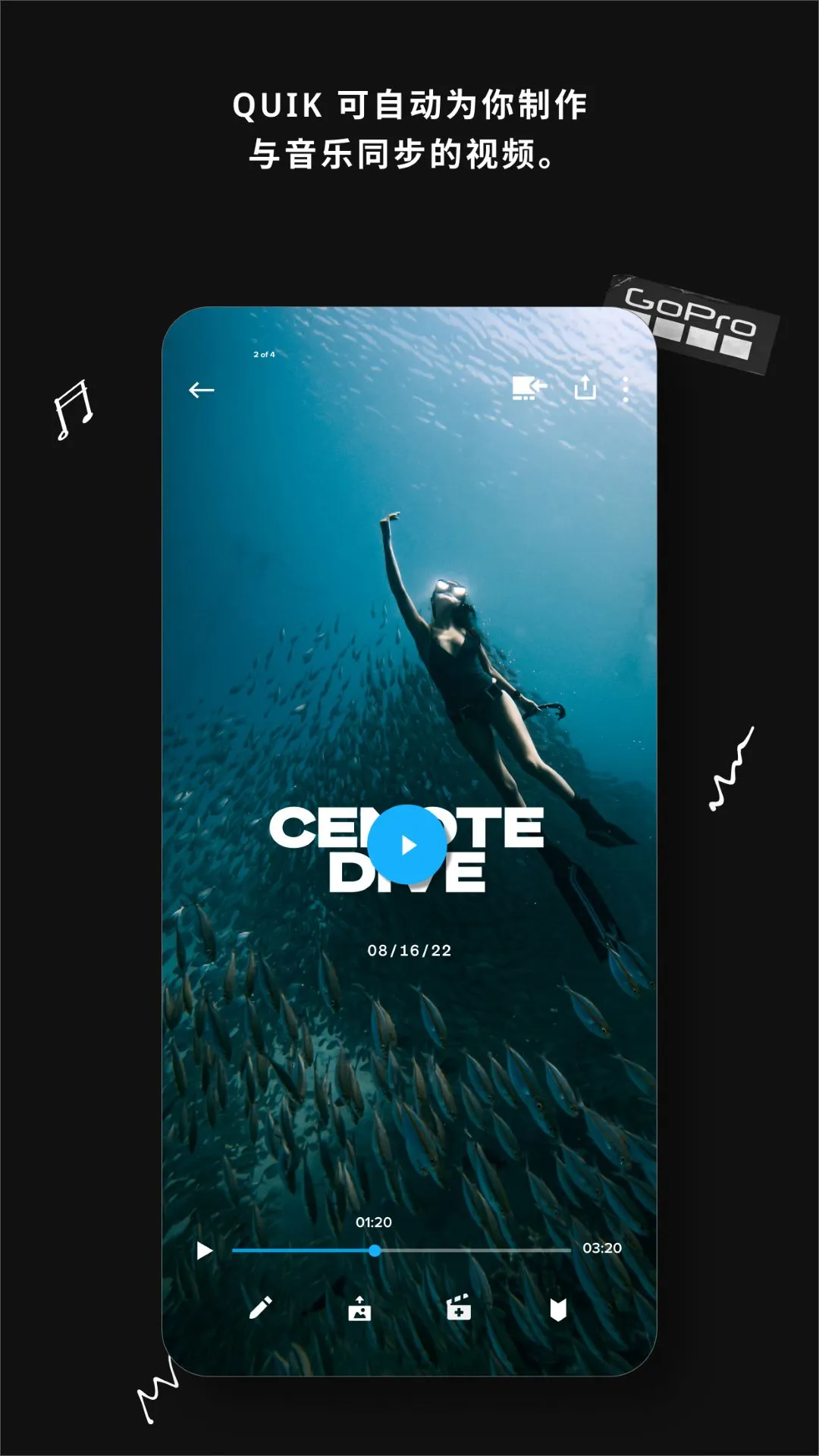

GoProquik旧版安卓版是个功能全面的手机视频编辑应用,集媒体管理、视频剪辑和音乐处理等多种实用功能于一体,能够满足不同用户的创作需求。无论是使用手机还是各类摄像设备拍摄的素材,GoProquik旧版都可以帮助你快速完成编辑,轻松打造精彩作品。GoProquik旧版支持多种设备拍摄的照片与视频素材,包括GoPro相机及数码单反设备。
一、【准备素材】
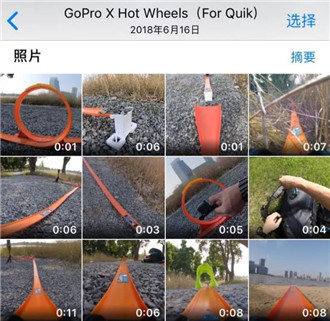
无论你是使用哪款 GoPro 相机完成的拍摄,都需要先通过 GoPro App 将视频导入手机本地相册(Fusion 拍摄的素材,需要先通过 GoPro App 进行 OverCapture,然后保存到手机本地相册)。需要提醒大家的是,在进行这个步骤操作的时候,强烈建议“截取”一下素材,这样可以避免之后使用 Quik 时,软件崩溃闪退现象发生,因为视频越长,你的手机需要处理的数据就越大,这样,必然会导致 Quik 崩溃
有两种方法:
1、可以在 GoPro App 里选择截取视频片段,只保留最多 15 秒的素材到手机相册里
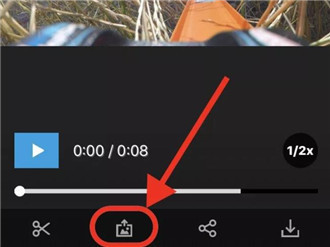
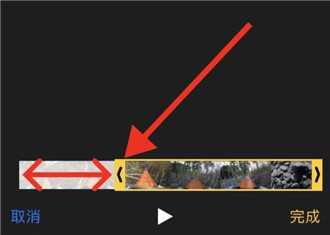
2、在手机相册里,选中视频素材,点击右上角“编辑”,然后拖动下方的范围选择框,截取出你想要呈现的精彩片段,时长越短越好
二、【导入素材】
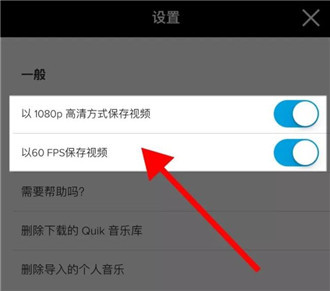
打开手机版 Quik 软件,在正式开始之前,建议大家先点击右上角代表“设置”的图标,开启“1080p”以及“60 FPS”,这样可以确保输出的影片质量比较高。回到主界面,点击下方中间的“+”,然后选择刚才我们截取的那些片段,将它们导入 Quik。
三、【选择模板】
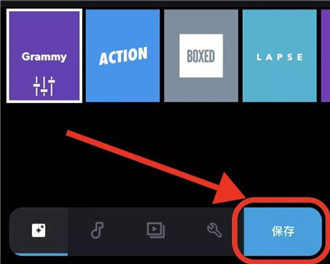
1、导入素材之后,你会看到下面的界面,Quik 里面一共拥有 22 个模板,大家可以根据自己的喜好,挨个儿进行尝试,每个都点击一下。而且手机版 Quik 软件每个模板都有自己的转场特效,但是,这个转场特效并不能人为添加,它会根据你所选择的音乐、以及片段中的声音,自行随机添加转场特效,而且并不是每个片段中间都会添加特效,所以需要“碰运气”,但是可以肯定的是,两个素材如果分别只有一两秒,在这两个素材中间,是不会有特效的,手机版 Quik 软件不希望用太多选项令界面过度复杂
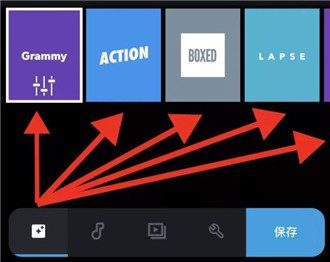
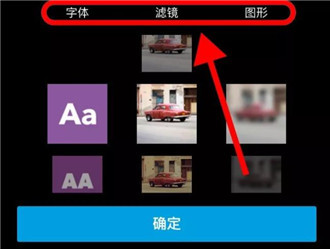
2、点击模板,会看到“字体”、“滤镜”以及“图形”三个选项,还是老方法,大家自己去点击看看。在这里不得不提一下,手机版 Quik 软件没有“调色”功能,只有“滤镜”选项,而且说实话,这些“滤镜”我个人不是很喜欢,所以绝大多数情况,我是直出色彩
四、【选择音乐】
1、点击最下面左数第二个代表“音乐”的图标,进入音乐库选择音乐
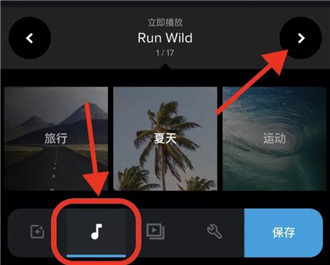
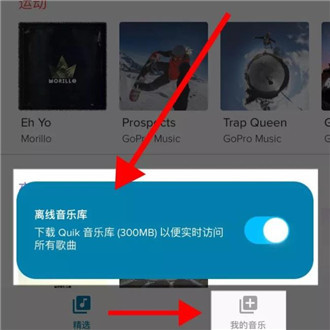
2、而且手机版 Quik 软件有一个非常好用的功能,那就是一键下载音乐库中所有音乐,非常方便,这样在选择音乐的时候,可以非常流畅地查找到你想要的离线音乐
五、【编辑片段】
1、点击最下面左数第三个代表“编辑”的图标,进入片段编辑界面。一般模板里面第一个画面是文字
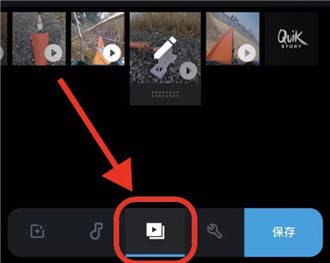
2、长按住任意一个片段,可以进行片段重新排列,以及删除的操作
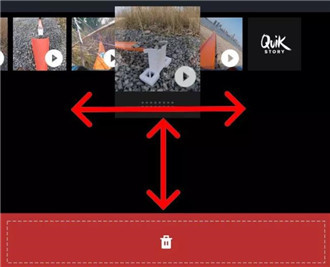
3、点击任意一个片段,进入详细编辑界面,里面一共有十个选项供大家操作,建议大家一个个去尝试一下,可以添加文字、可以开关调节音量大小、可以加速及放慢视频素材等等。我个人建议,先点击“修剪”,然后选择“手动”,进行片段选取
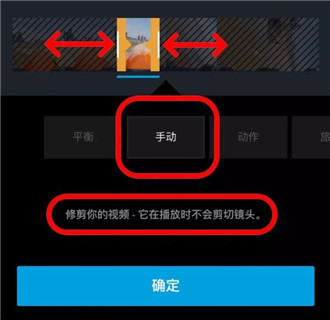
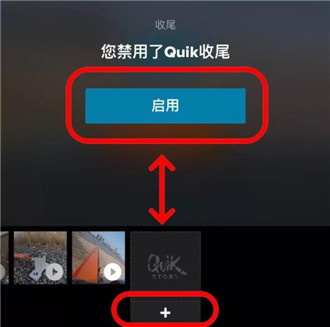
4、最后这个有“QuikStory”和“GoPro”标志的结尾画面,大家可以自己选择开启还是关闭
六、【影片设置】
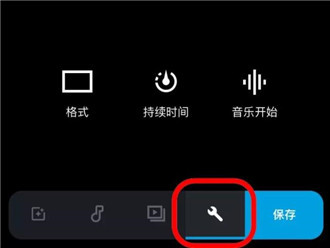
1、点击最下面左数第四个代表“编辑”的图标,进入影片编辑界面。
2、在“格式”里,你可以调整自己的影片尺寸,分别是 16:9、1:1 和 9:16。
3、在“音乐开始”里,你可以手动移动所选取的音乐,找到你想要的音乐片段起始位置
七、【保存影片】
点击最下面左数第五个写着“保存”二字的蓝色图标,进入分享界面
1、摄像机遥控:你可以将手机用作 GoPro 的遥控器,非常适合构图取景、从远处录像和调整设置。
2、预览拍摄和传输内容:在手机屏幕上查看 GoPro 照片和视频,然后将它们发送到 Quik 中,即使没有网络也能发送。
3、视频直播:无论进行什么活动,都可以实时直播。
4、地平线修正:体验内置地平线修正功能,防止拍摄影像弯曲。
5、无限量云备份:GoPro 订阅用户可以将摄像机或应用程序中的影像保存至云端(全部保持原始画质)。
6、固件更新:获取 GoPro 的最新更新非常容易,只需在配对和完成所有设置时按照简单的说明进行操作即可。
1、随时随地查看您的照片和视频
订阅 GoPro Plus 后,可以通过 Quik 轻松创建并分享精彩视频。可以解锁海量配乐资料库,还可将照片和视频自动上传到云端,从而随时随地在手机上编辑并欣赏。
2、导入并欣赏您的影像
Quik 可从您的摄像机或存储卡中自动导入1文件,并将所有 GoPro 照片和视频整理于一处。您可快速地找到所需要的内容,然后立即编辑和分享最爱的镜头。
3、与朋友分享
创建适合分享到人人网、优酷等网站的视频短片。 也可将连拍和延时照片序列创建成精彩视频进行分享。 您可以逐帧寻找最爱的视频镜头,然后保存一个高品质的静止图像以便分享。
4、轻松查看拍摄速度、距离 + 高度
为您的故事添加另一个层面。使用您的 HERO5 Black 捕获您的全球定位系统路径、速度和海拔升高等,然后在您的视频上应用量表和图表,以便在动作开启时轻松显示您的各种状况。
1、为视频添加 GoPro 原创音乐
GoProquik旧版使用免版税曲目为你的剪辑作品自动同步节拍。
2、随时分享精彩影像
将你心仪的照片和视频直接发布到微信和微博等社交平台。或通过短信或电子邮件分享。[1]
3、Quik 专用滤镜
已针对雪、水等环境进行优化的专用滤镜,可提供理想的调整效果。
4、不会错过任何一个精彩镜头
从传统和 MAX 360 度视频影像中抓取效果非凡的静止照片,保留关键一帧,品味精彩一瞬。
GoPro Quik怎么导出视频?
使用数据线将GoPro与电脑相连,或者将SD卡插入电脑的USB接口。
打开电脑的“我的电脑”,此时应该能看到一个新的磁盘图标,这是GoPro存储设备。
双击新出现的磁盘图标,进入GoPro的存储文件夹。
在存储文件夹中找到存放视频的文件夹,这通常是一个以日期或活动命名的文件夹。
选中需要导出的视频,然后复制并粘贴到电脑上创建的新文件夹中。
完成视频的导出后,拔下数据线或SD卡即可。
GoPro Quik怎么导入素材?
1、打开手机版 Quik 软件,在正式开始之前,建议大家先点击右上角代表“设置”的图标,开启“1080p”以及“60 FPS”,这样可以确保输出的影片质量比较高。
2、回到主界面,点击下方中间的“+”,然后选择刚才我们截取的那些片段,将它们导入 Quik。

魔玩助手手机版
生活服务 / 50.58M 2026-04-03更新
蜜蜂AI口语
办公学习 / 48.15M 2026-04-03更新
steamchat手机版
聊天交友 / 90.29M 2026-04-02更新
漫蛙Manwa3
新闻阅读 / 28.44M 2026-04-02更新
怦怦ai聊天
聊天交友 / 14.70M 2026-04-01更新
比例准心助手
生活服务 / 31.48M 2026-04-01更新
核桃云手机
系统工具 / 198.04M 2026-04-01更新
屏幕翻译助手
生活服务 / 46.29M 2026-04-01更新
奶酪单词app
办公学习 / 225.21M 2026-04-19更新
美剧鸟
视频播放 / 21.96M 2026-04-19更新
PinkAI
聊天交友 / 62.36M 2026-04-19更新
我的世界盒子皮肤编辑器
系统工具 / 54.48M 2026-04-19更新
心动萌宠桌面版
主题美化 / 118.10M 2026-04-19更新
免耽阅读器
新闻阅读 / 34.76M 2026-04-19更新
嘀嘀动漫高清版
视频播放 / 10.61M 2026-04-19更新
CycleAI
聊天交友 / 35.28M 2026-04-19更新