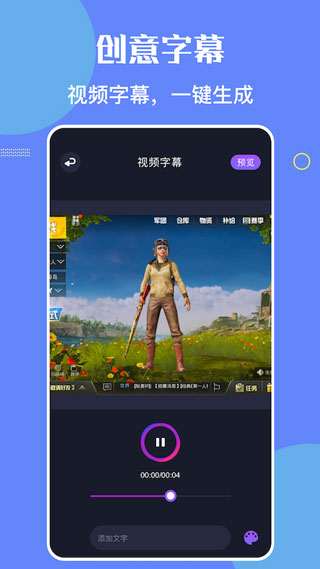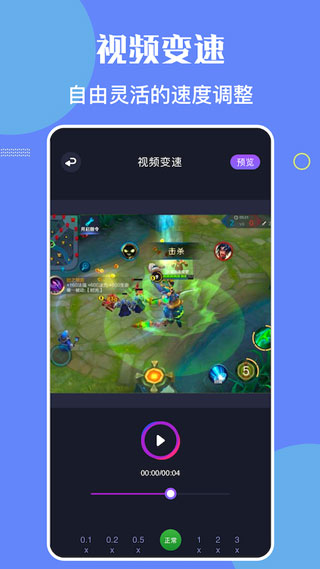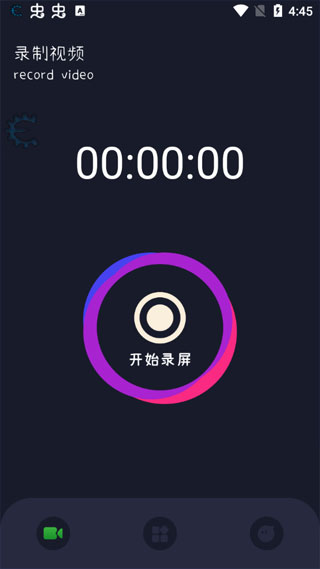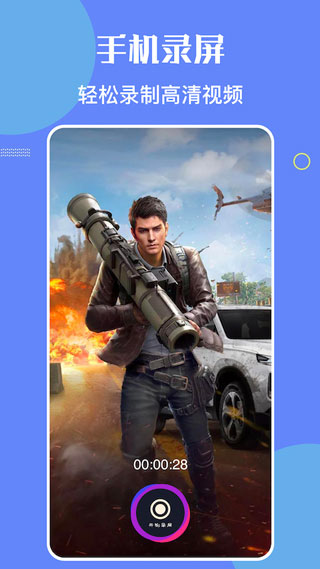

bandicam录制软件手机版是个屏幕录制软件,点击录制按钮,即可轻松开始录制。bandicam支持随时暂停与恢复,方便用户在需要时进行调整或补充说明,尤其适合制作教程类视频。bandicam还支持内置麦克风录制,可同步收录游戏音效与玩家语音解说,让视频内容更加生动完整。
1、打开bandicam,点击录制即可开始录屏;
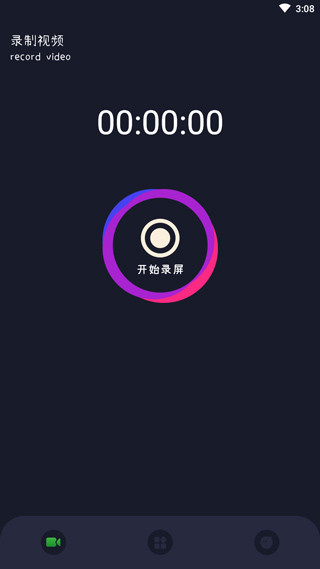
2、录制完成后,点击软件中间的编辑图标;

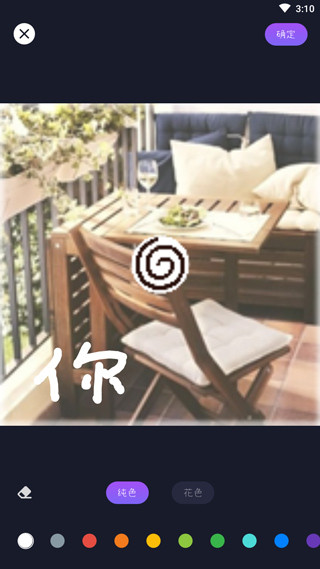
3、选择要编辑的视频,然后就可以编辑了;

4、弄好后点击右上角确定即可保存到手机中。
1、各种各样的2D/3D游戏:绝地求生、英雄联盟lol、守望先锋、我的世界、神龙战士等。
2、网络视频:哔哩哔哩、搜狐视频、优酷视频、腾讯视频、爱奇艺、直播视频、百度、网络教程等。iTunes、KM player、迅雷影音、百度影音、Window自带播放器播放的内容。
3、各种 Window 程序 :PowerPoint、Excel、Firefox。
4、当下主流场景:电脑桌面屏幕、视频会议、网络摄像头、高清晰度电视、QQ聊天,Zoom会议,Skype,Discord等屏幕上看到的所有内容录制。
1、一键快速录制:打开bandicam点击录制按钮即可开始,操作简单,无需复杂设置。
2、灵活的录制控制:支持随时暂停与恢复录制,方便在过程中进行调整或编辑。
3、自定义录制参数:可自由调节分辨率、帧率、比特率,满足不同场景下的画质需求。
4、专业游戏录制:专为游戏玩家设计,支持录制游戏过程、高光时刻与精彩操作。
5、内置麦克风录制:可同时录制游戏音频与玩家语音评论,方便制作解说类视频。
1、教学演示利器:清晰记录操作步骤,适用于软件教学、技术分享等场景。
2、高质量画面输出:bandicam支持高清录制,画面流畅不卡顿,还原真实操作细节。
3、应用场景广泛:适用于游戏录制、教学演示、软件操作、产品展示等多种用途。
4、操作界面简洁:功能布局直观,新手也能快速上手,专注录制本身。
5、资源共享便捷:录制内容便于分享与后期剪辑,助力创作优质视频内容。
1、【便捷录屏】bandicam录制方向智能切换,悬浮窗&通知栏快捷录屏。
2、【免费录屏】全功能免费,无限录制时长。
3、【视频编辑】专业视频剪辑,自定义视频压缩,节约手机空间。
4、【蓝光录制】2k画质,不只是超清。录屏画面更清晰。

雷电模拟器设置打开自动启动指南-雷电模拟器如何打开自动启动
2026-03-31 15:58:45
360安全卫士恢复文件指南分享-360安全卫士如何恢复文件
2026-03-31 11:43:53
360安全卫士使用右键菜单管理指南分享-360安全卫士如何使用右键菜单管理
2026-03-31 11:38:29
WeGame设置打开应用后最小化指南分享-WeGame如何设置打开应用后最小化
2026-03-30 16:53:01
WeGame清除页面缓存指南分享-WeGame如何清除页面缓存
2026-03-30 16:46:12
C4D创建立体拱形模型指南分享-C4D怎么创建立体拱形模型
2026-03-30 11:53:35