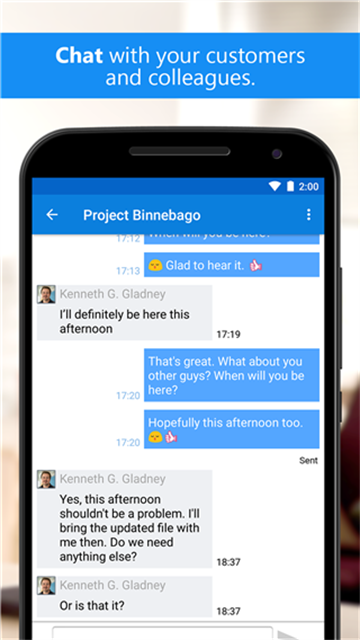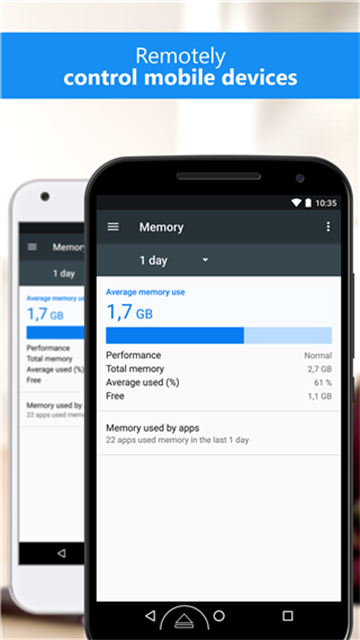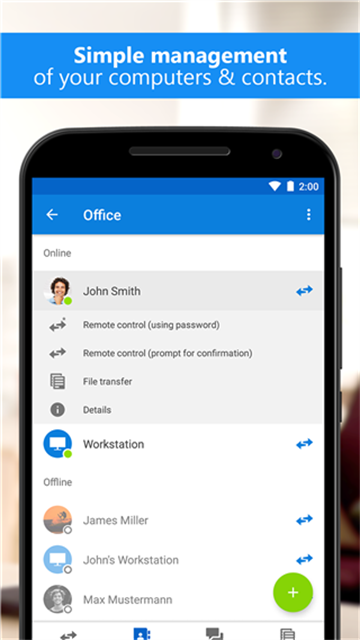
Teamviewer是一款功能非常强大的平台远程桌面控制与协作工具,可以随时随地的去进行应用,操作起来也是非常的简单,而且界面也是比较的简约,让所有的用户朋友们都可以更好的去进行使用,适用于多个场景,你就可以根据不同的场景来进行切换,所以对于有需求的小伙伴们就一定不要错过,让我们大家可以更好的去进行操控,解决自己的问题。
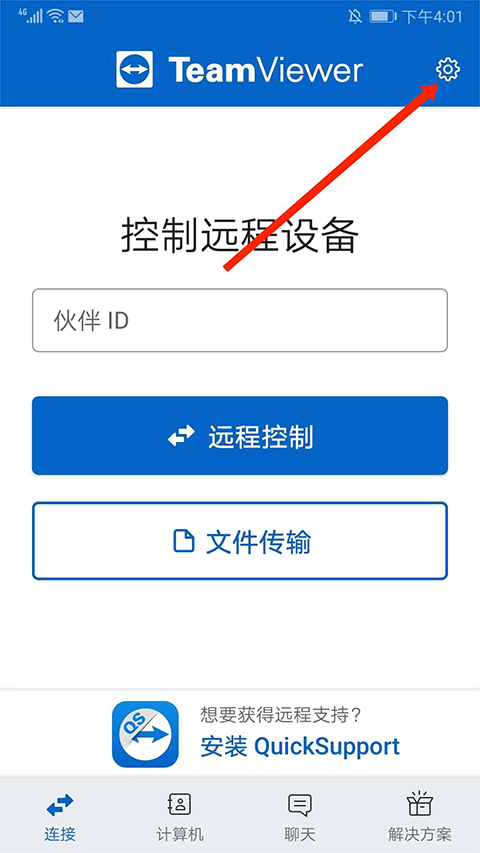
1、打开远程控制软件teamviewer手机版,选择右上角“齿轮”图标,
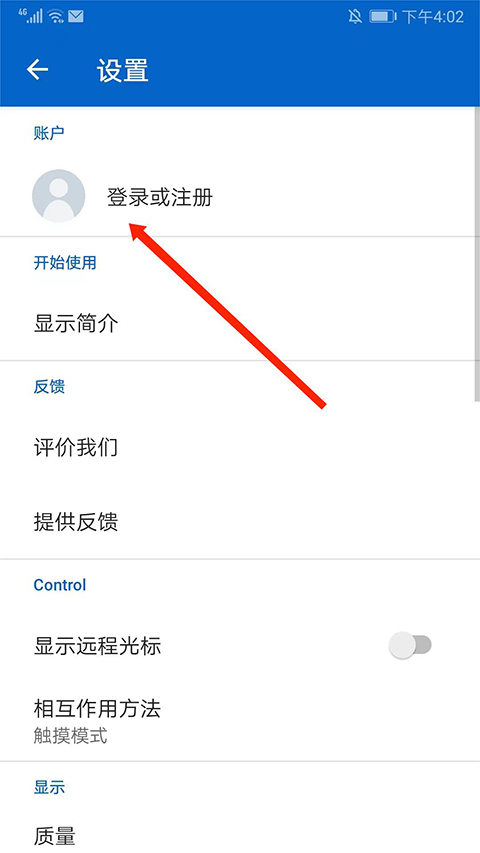
2、进入到设置界面,选择“登录或注册”选项,
3、往下滑动,选择下方“注册”选项,
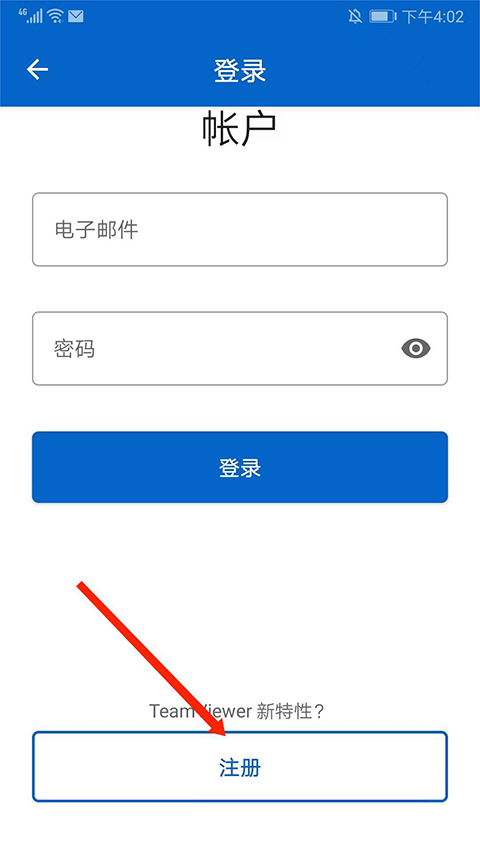
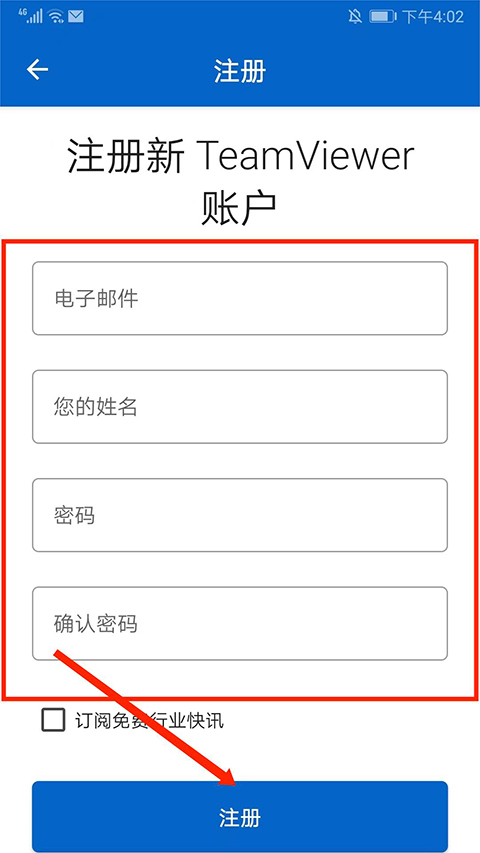
4、填写“电子邮箱”、“姓名”、“密码”和“确认密码”后,选择下方“注册”即可。
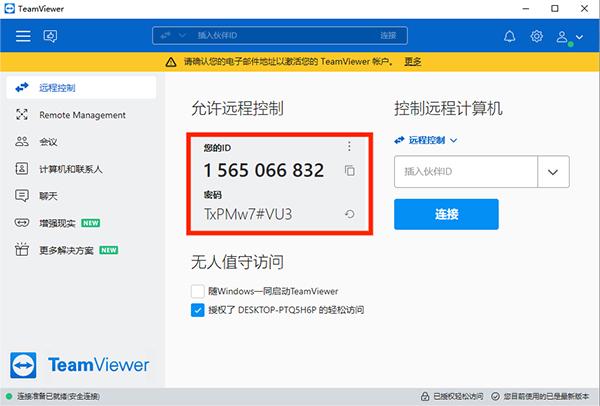
1、打开电脑端TeamViewer,查看并记住ID号和密码,
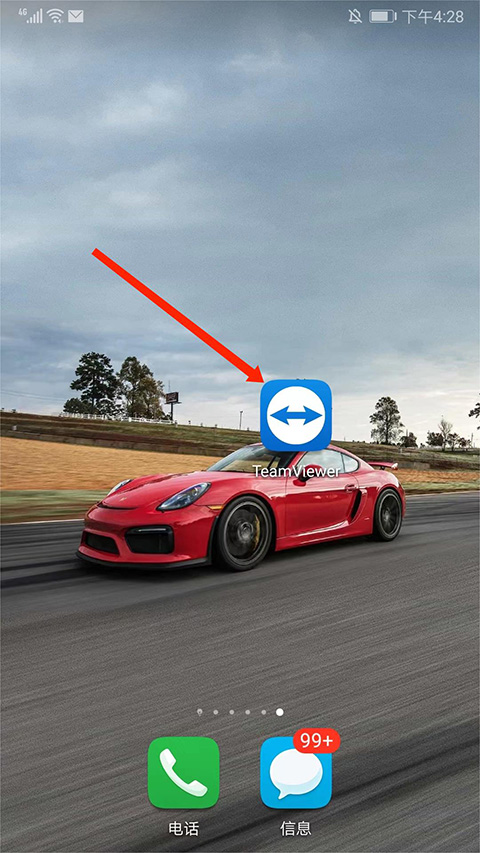
2、打开手机上的TeamViewer app,
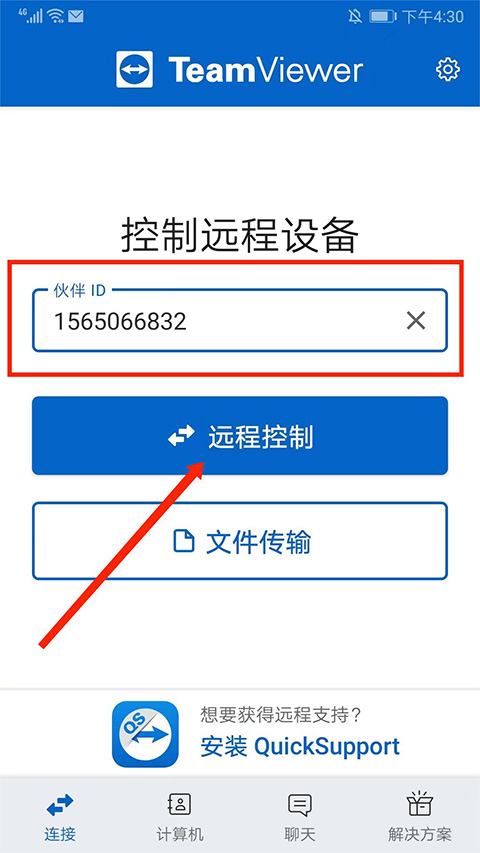
3、在伙伴ID栏目,输入电脑端的ID号,然后选择“远程控制”选项,
4、在“请输入您的伙伴密码”栏目中,输入电脑端的密码,选择右下角“确定”选项,
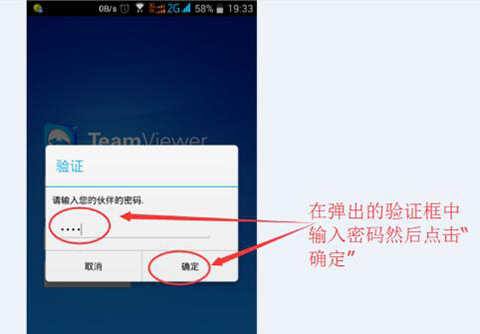
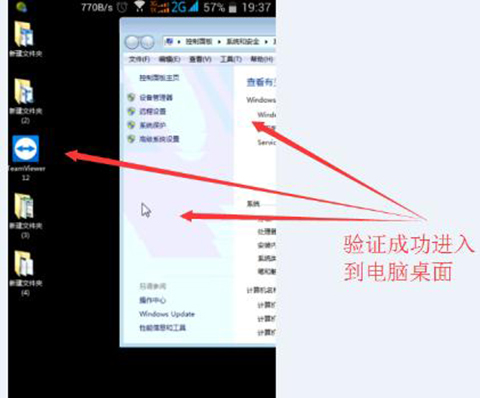
5、成功连接电脑并显示桌面界面,滑动手机屏幕即可开始控制电脑了。
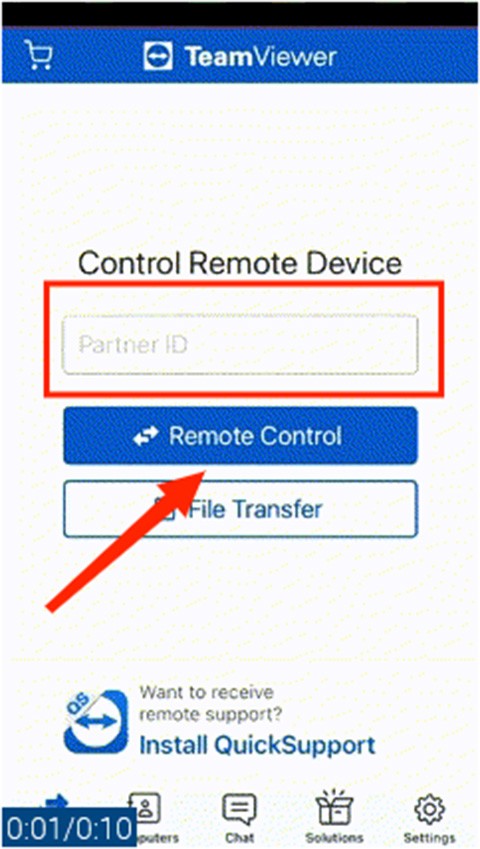
1、打开手机上的TeamViewer app,在伙伴ID栏目中“Partner ID”输入伙伴ID号,选择“Remote Control/远程控制”选项,
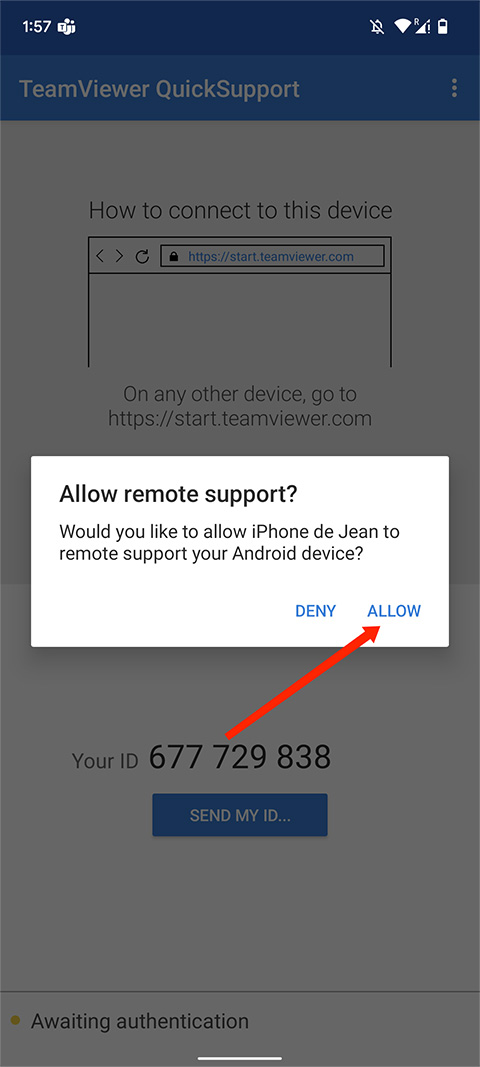
2、在被控制端的手机上会弹出一个远程控制确认,选择“ALLOW/允许”选项,
3、出现另外一部手机桌面,即可开始控制手机了。
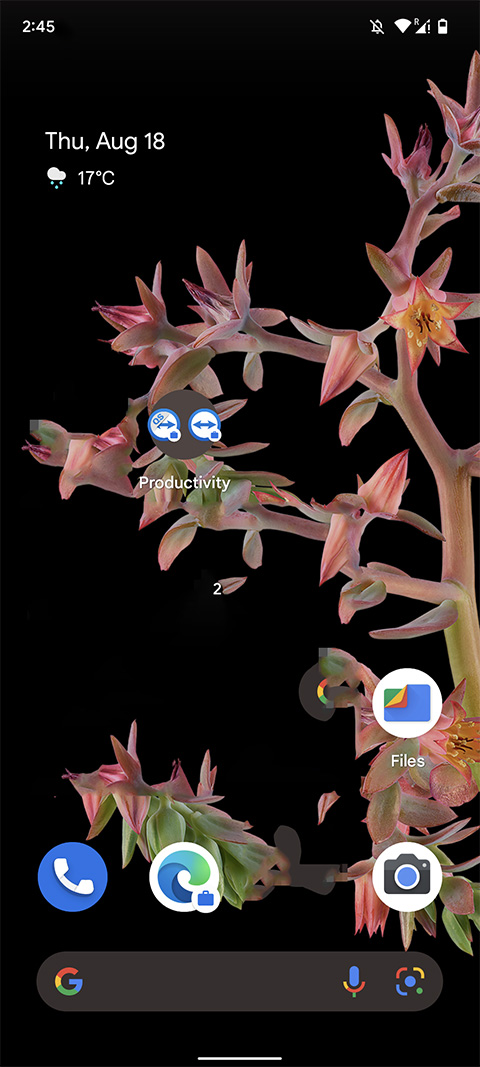
1. 多个平台
实现pc之间、移动设备到pc之间、pc到移动设备之间,甚至移动设备之间的跨平台连接,支持Windows、macOS、Linux、Chrome OS、iOS、Android、Windows通用平台、BlackBerry。
2. 最大的兼容性
可以在最广泛的设备和操作系统上运行,包括配备最新操作系统的最先进的系统,以及较旧的设备和传统的操作系统。
3. 不需要配置
立即开始使用,甚至可以在防火墙的后台工作,并自动检测任何代理配置。
4. 容易理解
体验布局清晰、简单易懂、触摸方便、操作快捷的高级用户界面。
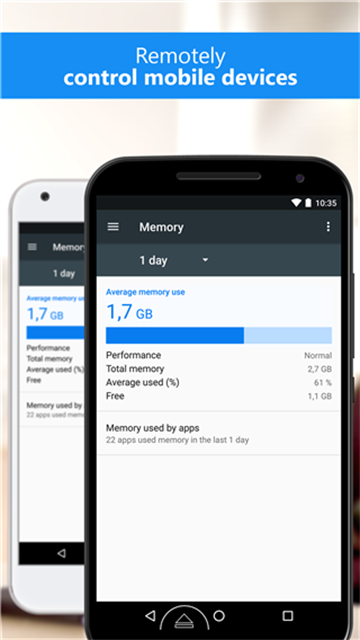
1. 即时远程控制:客户端不需要安装任何程序
2. 远程维护:全天候访问远程计算机和服务器
3. 远程访问:随时随地访问您的数据和应用程序
4. 家庭办公:你可以在家里使用办公室的电脑
5. 培训课程:实施在线培训以减少开支
6. 团队协作:实现实时在线文档协作
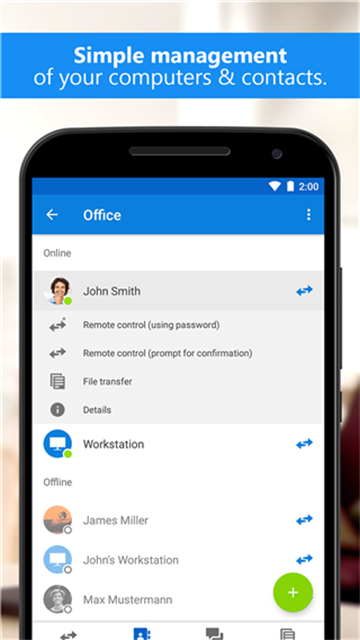
全键盘功能“Ctrl + Alt + Del”,实时语音和视频传输,直观的触摸和控制手势
从防火墙和代理服务器的后台轻松访问您的计算机,双向文件传输,多显示器支持
局域网唤醒,远程打开计算机,最高安全标准,256位AES会话码,2048位RSA密钥交换
提供自发支持或管理无人值守的计算机,远程控制计算机,远程控制其他移动设备
1. 一键式脚本执行
通过在会话期间自动化脚本,您可以节省大量的时间和金钱。
2. 自定义设备信息
请将您日常工作所需的信息添加到您计算机中的设备&联系人列表:操作系统,制造商,部门,公司-各种信息都可以添加。
3. 低带宽下的性能优化
采用自适应智能压缩技术,可以自动识别低带宽并进行自适应压缩。
4. 提高连接质量
当启动TeamViewer时,将与最近的服务器建立连接,而不是与法兰克福的主服务器建立连接。
5. 页面简洁干净
体验先进的用户界面,布局清晰,简单易懂,触摸控制方便,操作快捷。
6. 高性能
智能连接设置和路由,通过优化图像质量和更智能的资源分配,有效利用带宽,快速数据传输,远程会话帧率高达60fps,自动图像质量调整-所有这些都可以确保最佳的用户体验。
这个软件的加载速度也是非常的快,而且覆盖也是比较的广泛,同时兼容多个设备,所提供的功能也全部都是免费的,不会有任何的收费现象,让我们大家可以更好的去进行应用,及时的去解决自己的各种问题,所以对此有需求的小伙伴们就一定不要错过。